Google AIモード(AI Overviews)完全ガイド|使い方・仕組み・無効化設定まで実務解説
Google検索の結果画面が「AIによる回答」で埋まり、従来の青いリンク一覧が後回しになっている。この変化に戸惑いを感じている方は少なくないでしょう。一方で「複数サイトを開かずに答えがわかる」という利便性を実感している層も存在します。この記事では、通称「Google AIモード」と呼ばれる機能の正式名称・仕組み・使い方から、無効化・非表示の設定まで、実務者が判断軸を持って使いこなすための情報を整理します。
Google AIモードとは?SGE・AIによる概要の正式名称と仕組み
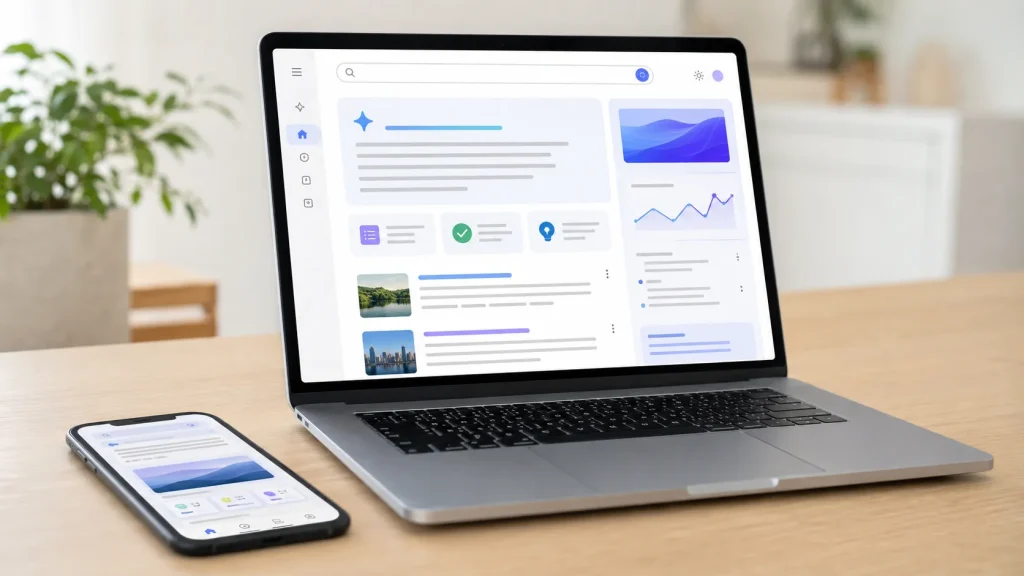
「Google AIモード」という呼び方は実務者の間で定着しつつありますが、公式にはこの名称は存在しません。Googleが公式に提供しているのは、かつて実験プログラム(Search Labs)で提供されていた「SGE(Search Generative Experience)」と、それが一般の検索結果に正式実装された「AIによる概要(AI Overviews)」です。
従来は「SGE」という試験運用版の機能として個別にON/OFFを選択できましたが、現在は「AIによる概要」として標準実装される形が主流(デフォルト)となっています。この2つは開発段階も位置づけも異なるため、過去のSGEのイメージのまま設定を進めると、「無効化したいのに設定スイッチが見当たらない」という状況に陥りやすくなります。
検索結果最上部にAI回答が表示される仕組み
回答の横やテキストの文末には、情報源となったWebサイトへのリンク(インラインリンク)やカードが表示されます。これは、AIが「どのページを参照したか」を明示する仕組みであり、ユーザーが一次情報を確認するための導線として機能します。
さらに最新の仕様では、パソコン等でこのリンクにマウスを合わせると、サイト名やタイトルがその場で浮かび上がる「ホバープレビュー」が表示されるなど、より元サイトへアクセスしやすい工夫が施されています。
ただし、AIが参照した情報が古い場合や、複数の情報源を誤って統合した場合には、事実と異なる回答が生成される可能性がある点は変わりません。
SGEと「AIによる概要」の違いと使い分け
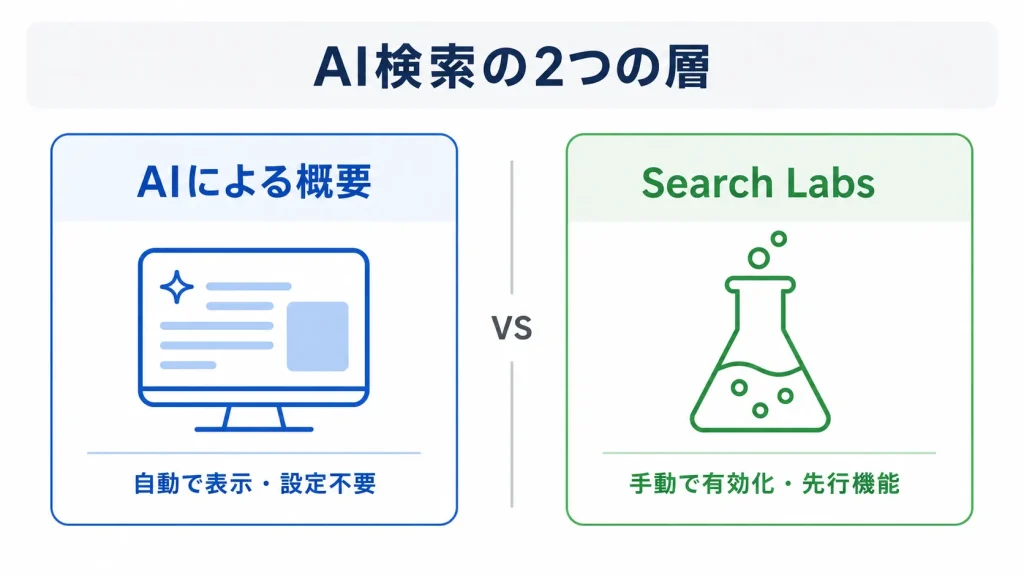
現在、自分がどちらのモードを利用しているかは、検索窓の右上に「フラスコアイコン(Search Labs)」が表示されているかどうかで判断できます。ただし、注意が必要なのは「無効化」の定義です。Search Labsの設定をオフにしても、それは「試験運用中の追加機能」がオフになるだけで、標準実装された「AIによる概要」そのものは表示され続けます。
「以前はオフにできたのに、今は設定項目がない」と戸惑う声が多いのは、多くのユーザーが試験運用フェーズ(SGE)から、解除不可の標準実装フェーズ(AI Overviews)へ移行したためです。
| 項目 | Search Labs(先行テスト) | AIによる概要(標準実装版) |
| 無効化の可否 | Labsの設定でテスト機能をオフにできる | 設定での完全オフは不可(Webタブで対応) |
| 主な特徴 | 複雑なプランニングなど最新機能を試せる | 要約とリンク提示の標準的な機能 |
| 技術基盤 | 最新の試験運用モデル | 安定・最適化されたGeminiモデル |
生成AIが検索意図を解析する技術的な背景
従来のGoogle検索は、入力されたキーワードと各Webページに含まれる単語の一致度を基準にランキングを決定していました。これに対し、AIモードでは「ユーザーが何を知りたいのか」という検索意図そのものを解析します。例えば、「家族4人で週末に行ける千葉で浜焼きができるお店」という長い文章を入力した場合、従来の検索では「家族」「週末」「千葉」「浜焼き」という単語が含まれるページを優先表示していました。
生成AIを使った検索では、この文章全体を一つの質問として解釈し、条件に合致する情報を複数のページから抽出して統合します。
背景にあるのは、Transformerと呼ばれる自然言語処理技術と、Googleが独自に開発した大規模言語モデルです。さらに、最新の検索結果をリアルタイムに取得してAIに要約させる「RAG(検索拡張生成)」という技術が組み合わさることで、情報の鮮度と文脈の理解を両立させています。
ただし、AIが「意図を理解した」と判断した内容が、実際のユーザーの意図と一致するとは限りません。また、情報源として参照されたWebページが偏っている場合、回答も偏る可能性があります。実務の現場では、AIが提示した回答をそのまま信じるのではなく、リンク先の一次情報を確認する習慣が必要です。
Google AIモードの利用環境とSearch Labsの位置づけ
Google AIモードを実際に使い始めるには、Googleが提供する実験的な機能を試すプラットフォーム「Search Labs」での設定が必要です。この機能はすべてのユーザーに自動適用されるわけではなく、手動での有効化を前提としています。設定自体は数分で完了しますが、利用環境や表示条件にいくつかの前提があるため、ここでは具体的な手順と確認方法を整理します。
Search Labsから機能をONにする具体的な手順
現在、「AIによる概要」は標準機能として自動表示されますが、Googleが開発中のさらに高度なAI検索機能(旅行プランの作成機能や、より詳細な比較機能など)を試すには、依然として「Search Labs」での設定が必要です。
最新の実験機能をいち早く実務に取り入れたい場合は、以下の手順で有効化してください。
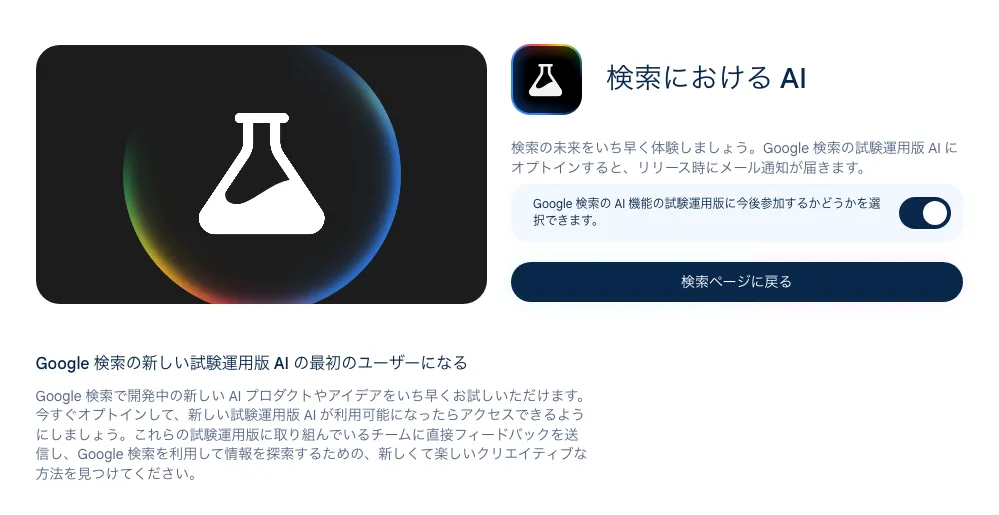
※参照URL https://labs.google.com/search/experiment/1
■ 利用の前提条件
- ブラウザ: Google Chrome(最新版)
- アカウント: 個人のGoogleアカウント
- ※Workspace(法人)アカウントの場合、管理者がSearch Labsへのアクセスを許可している必要があります。
- 年齢制限: 18歳以上
■ 有効化のステップ
- Googleアカウントにログイン:
Chromeブラウザでログイン状態を確認します。 - フラスコアイコンをクリック:
検索結果画面の右上にある「フラスコ型のアイコン」をクリックしてSearch Labsを開きます。 - 「AI Overviews and more(AIによる概要とその他)」を選択:
2026年現在、この名称でカードが表示されていることが一般的です。 - スイッチを「オン」にする:
規約に同意すると、標準版よりもリッチなAI回答や追加機能が有効になります。
設定自体は数分で完了します。ただし、この操作で有効になるのは 「Labs限定の追加機能」であり、標準実装された「AIによる概要」とは別物です。 「オフにしても通常の検索にAIが出続ける」という声の大半は、 この2層の混同が原因と考えると理解しやすいでしょう。
スマートフォン・PCでの表示確認方法
設定が正しく反映されているかを確認するには、実際に検索を行って表示をテストします。2026年現在のGoogle検索では、デバイスによって「情報の見せ方」だけでなく「その後の行動(導線)」が大きく異なるため、注意が必要です。
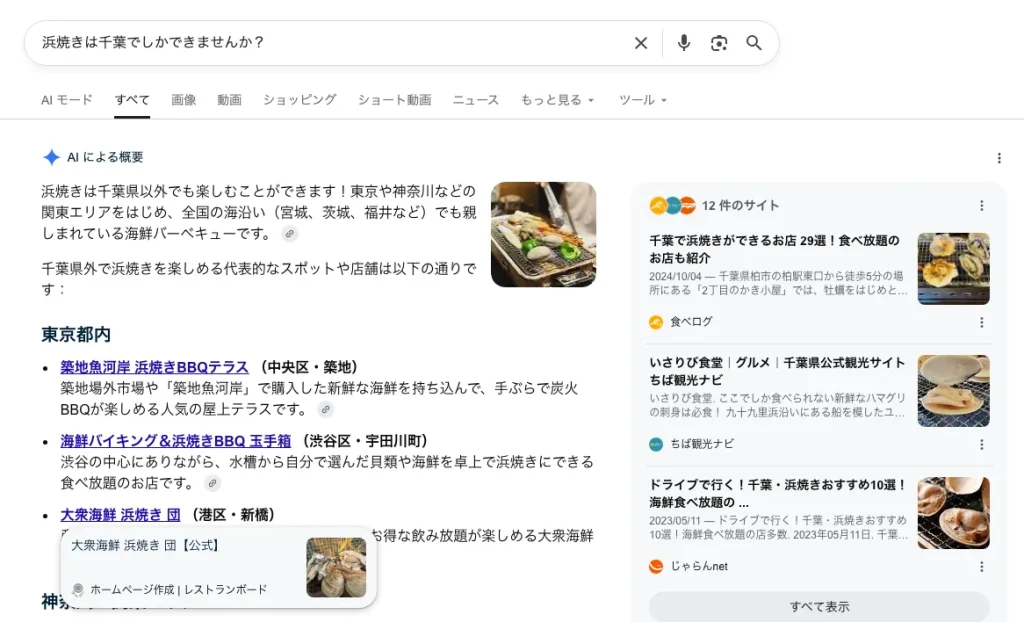
※Googleで すべて を選択して 「浜焼きは千葉でしかできませんか?」で検索したイメージ
■ 確認に適したキーワード例
「浜焼きは千葉でしかできませんか?」「NISAとiDeCoの違い」「2026年のトレンドファッション」など、解説や比較が必要なキーワードで検索してください。
■ パソコン(デスクトップ)での表示
検索結果の最上部に、背景色が付いたAI回答エリアが表示されます。2026年の最新UIでは、回答内のリンクテキストにマウスを合わせると、参照元サイトのプレビューが浮き上がる(ホバープレビュー)機能が追加されており、一次情報へのアクセスがより容易になっています。
■ スマートフォンでの表示
Googleアプリやブラウザの上部に「AIによる概要」が表示されます。特徴的なのは、概要の下部にある「もっと見る」や「追加で質問」をタップした際の挙動です。現在は、即座に対話型の「AIモード」へ画面が切り替わり、チャット形式で深掘りできる仕組みが主流となっています。
※以前のように「生成」ボタンをタップして開始する形式は減り、現在は多くのクエリで「自動的に生成・表示」されるのが標準です。
AIモードが表示されない場合のチェックポイント
標準実装された現在でも、特定の検索キーワードや環境によってはAIによる回答が表示されないケースがあります。その場合、以下の4つのポイントを確認してください。
- 「AI回答が不要」なクエリではないか(最重要)
Googleはすべての検索にAI回答を出すわけではありません。特に以下のクエリでは、安全性やユーザーの利便性を考慮してAI表示が抑制されます。YMYL領域: 医療、健康、法律、金融など、誤情報が重大な不利益を生むジャンル。ナビゲーショナルクエリ(指名検索): 「Amazon ログイン」「YouTube」など、特定のサイトへの移動が目的の検索。 - Google Workspace(法人)アカウントを使用していないか
企業の共有アカウントやGoogle Workspaceを利用している場合、組織の管理者がセキュリティーや情報漏洩防止の観点から「AIによる概要」や「Search Labs」の利用を一括で制限しているケースが多々あります。 - アドブロック(広告ブロック)や拡張機能の影響
ブラウザに入れている広告ブロックの拡張機能や、セキュリティーソフトがGoogleのAI生成エリアを「不要なコンテンツ」と誤判定して非表示にしている場合があります。一度これらを無効化して試してください。 - 通常モードで検索しているか
シークレットモードでも一部表示されるクエリは増えていますが、アカウントのパーソナライズ(過去の検索傾向の加味)が働かないため、通常ウィンドウに比べてAIの出現率は下がります。基本は通常モードで検証してください。
【実務者へのアドバイス】
「設定をONにしているのに出ない」という場合、現在はアカウントの不具合ではなく、「Googleのアルゴリズムが、そのキーワードに対してAI回答を生成しないと判断した」ケースがほとんどです。「NISAの始め方」「WordPressのエラー対策」など、複数のブログを比較・要約する必要があるキーワードに変えて再テストしてみることをおすすめします。
Google AIモードのメリットと実務での活用シーン

Google AIモード(公式名称:AIによる概要)が従来の検索と決定的に異なるのは、「複数のWebサイトを行き来する手間」が大幅に削減される点です。このセクションでは、実務の現場でどのような場面で時短効果を発揮するのか、具体的な活用シーンとあわせて解説します。AIモードの利点を理解することで、検索効率を最適化する判断軸を持てるようになります。
複数サイトを巡回せず概要が把握できる時短効果
従来の検索では、キーワードを入力した後に表示されるWebサイトのリストから、ユーザー自身が「どのサイトが信頼できそうか」を判断し、クリックして内容を読み込む必要がありました。複数のサイトを開いてタブを行き来しながら情報を比較し、自分の中で整理するというプロセスが当たり前でした。
Google AIモードでは、検索結果の最上部にAIが生成した要約文が表示されるため、このプロセスを省略できます。例えば「WordPressのプラグイン更新でエラーが出た場合の対処法」といった実務的な質問に対して、AIは複数の技術ブログや公式ドキュメントから情報を収集し、手順を整理した回答を提示します。
実務担当者にとっての最大のメリットは、トラブルシューティングや仕様確認といった「すぐに答えが欲しい」場面で、検索にかかる時間を大幅に短縮できることです。一方で、詳細な情報が必要な場合は、AIが提示する情報源リンクから一次情報へアクセスする導線も確保されています。この「概要で判断し、必要なら深掘りする」という使い分けが、実務での検索効率を高める鍵となります。
追加質問機能による深掘り情報収集の実例
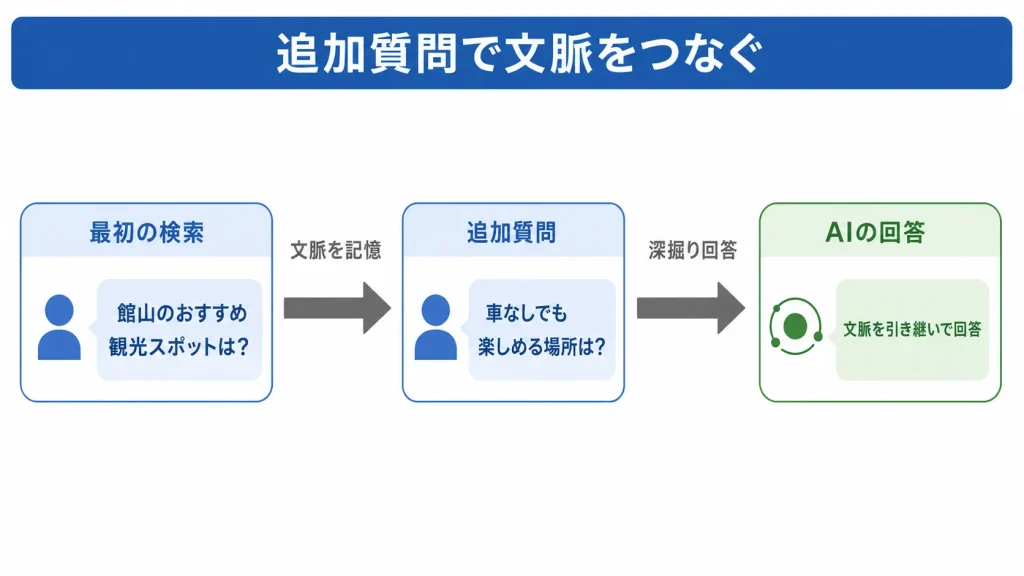
AIモード(AIによる概要)には、従来の検索にはなかった「追加で質問」機能が搭載されています。AI回答エリアの下部にある入力欄からチャット形式で質問を続けることができ、AIが直前の質問内容を記憶した状態で次の回答を生成します。
例えば、最初に「千葉の館山のおすすめ観光スポットは?」と検索した後、続けて「車なしでも楽しめる場所は?」と入力すると、AIは「千葉の館山の観光スポットの中で、車なしでも適した場所」という文脈を理解して回答を返します。ユーザー側で「千葉 館山 観光 車なし」のようにキーワードを組み直す必要がなく、会話をするように自然な流れで情報を深掘りできます。
実務の現場では、プロジェクトの調査や提案資料作成の際に、複数の条件を段階的に絞り込んでいく場面があります。この追加質問機能を活用することで、検索窓に戻ってキーワードを何度も入力し直す手間が省け、思考の流れを途切れさせずに情報収集を進められます。ただし、AIの回答が常に正確とは限らないため、重要な情報は最終的に一次情報で確認する習慣が必要です。
複雑な検索意図をAIが理解して要約する利点
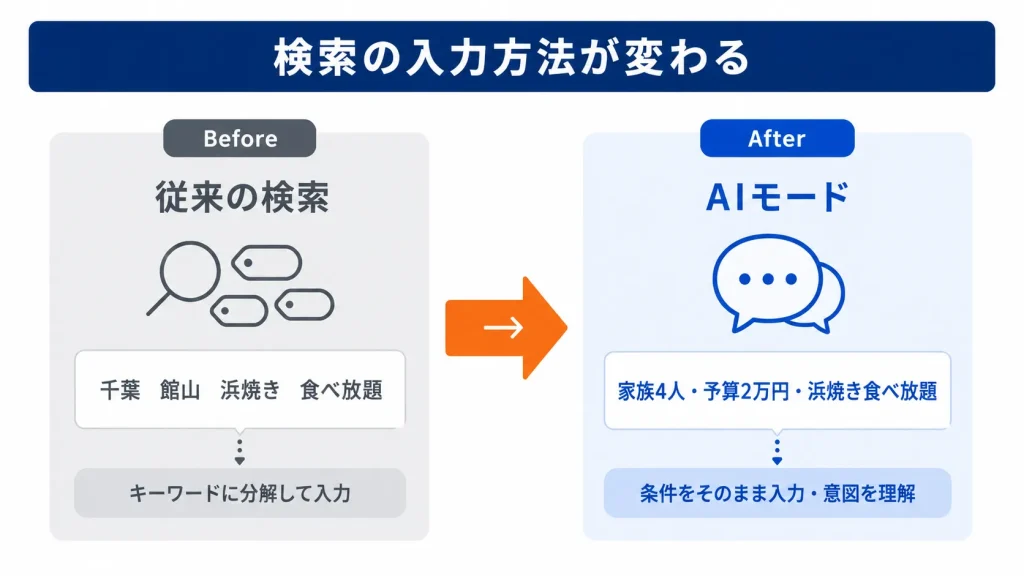
「家族4人で行ける、千葉館山で予算2万円以内で食べ放題の浜焼きレストラン」のように、複数の条件が含まれる長い質問文(ロングテールキーワード)に対して、従来の検索エンジンでは適切な結果が表示されにくい傾向がありました。ユーザー側でキーワードを「千葉 館山 浜焼き 食べ放題」「食べ放題 館山 浜焼き 2万円以内」のように分解して検索し直す必要がありました。
Google AIモードでは、文章全体の意図を解析し、条件に合致する情報を統合して提示します。AIは単語の一致だけでなく、文脈やニュアンスを理解した上で回答を生成するため、曖昧な質問や複雑な条件を含む質問に対しても、実用的な回答が返ってくる可能性が高まります。
実務担当者にとっては、調査や比較検討を行う際に、頭の中にある「こういう条件で探したい」という思考をそのまま検索窓に入力できる点が利点です。キーワードの分解や検索クエリの最適化を意識せずに済むため、検索スキルの有無に関わらず効率的な情報収集が可能になります。とはいえ、AIが提示した回答を鵜呑みにせず、情報源を確認する姿勢は常に持っておくべきです。
Google AIモードの注意点|ハルシネーション・画面占有・情報の正確性
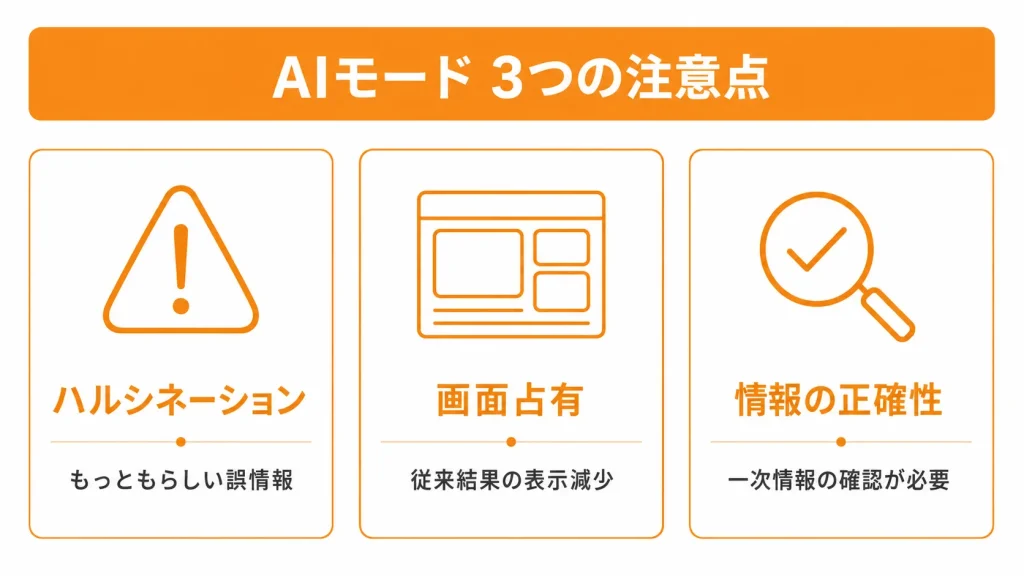
Google AIモードは検索の利便性を高める一方で、実務で使う上では必ず押さえておくべき注意点があります。生成AI特有の「ハルシネーション(もっともらしい嘘)」の問題、検索結果画面の表示領域が変わることで生じるUI上の影響、そして一次情報を発信するWebサイトへのアクセス減少が懸念される構造的な課題です。ここでは、AIモードを「使いこなす」ために知っておくべきリスクと、従来型検索との使い分け判断を解説します。
AIが生成する「もっともらしい嘘」への対処法
Google AIモードが提示する回答は、複数の情報源から統合して生成されていますが、必ずしも内容が正確とは限りません。生成AIは「もっともらしい文章を作る」仕組みで動いており、情報の真偽を判定する機能ではないためです。そのため、自信満々に誤った情報を提示する「ハルシネーション」が発生するリスクが常にあります。
実際に報告されている事例としては、健康や法律に関する質問で古い情報が提示されたケース、統計データの数値が誤っていたケース、存在しない論文や出典が引用されていたケースなどがあります。このような誤情報を鵜呑みにすると、誤った判断や行動につながる可能性があるため、注意が必要です。
対処法としては、AIが提示した回答の文章内や下部に配置されている「情報源へのリンク」やカードを必ず確認することです。生成された文章だけでなく、元となった一次情報に直接アクセスし、内容の正確性を自分で判断する習慣をつけることが重要です。特に、医療・法律・金融など専門性の高い領域では、公的機関や専門家の情報を優先し、AI回答はあくまで「たたき台」として扱うことが現実的です。
画面占有によるUI変化と従来検索との使い分け判断
Google AIモードが有効になると、検索結果画面の最上部(ファーストビュー)をAI回答エリアが大きく占有します。従来であれば、検索窓の直下に公式サイトや関連性の高いWebページのリンクが並んでいましたが、AIモードではそのスペースがAIによる要約文章に置き換わります。スマートフォンのような小さな画面では、スクロールしないと従来型のリンクが見えなくなるケースも多く、ユーザーインターフェース(UI)が大きく変化します。
この変化は、情報を効率的に得たい場合には利点となる一方で、特定のWebサイトにアクセスしたい場合や、リンクの一覧から自分で判断して選びたい場合には不便に感じる人も少なくありません。実際、SNSや検索関連のフォーラムでは「AIの回答が邪魔」「従来の検索に戻したい」という声が一定数存在します。
従来型検索とAIモード検索の使い分けは、検索目的に応じて判断すると効率的です。
- AIモードが向いているケース:
概要を素早く把握したい / 複数の情報を統合して理解したい / 追加質問で深掘りしたい - 従来型検索が向いているケース:
最初から特定の公式サイトを目指してアクセスしたい(※明確な指名検索ではAI自体が自動で非表示になるケースも増えています) / 情報源を自分で選びたい / リンク一覧から比較検討したい
AIモードをオフにする設定や「Webフィルター」を活用する方法は、次のセクションで詳しく解説しますが、両者を目的に応じて使い分ける判断軸を持つことが、検索効率を最適化する上で重要です。
一次情報へのアクセス減少と「GEO(生成AI最適化)」へのシフト
Google AIモード(AIによる概要)の普及は、Webサイトを運営するコンテンツ制作側にとって巨大な地殻変動をもたらしています。検索結果画面でAIの要約を読んで満足する「ゼロクリックサーチ」が増加し、特にニュース、ハウツー、シンプルな解説系コンテンツへの流入(クリック数)減少が現実のものとなっています。
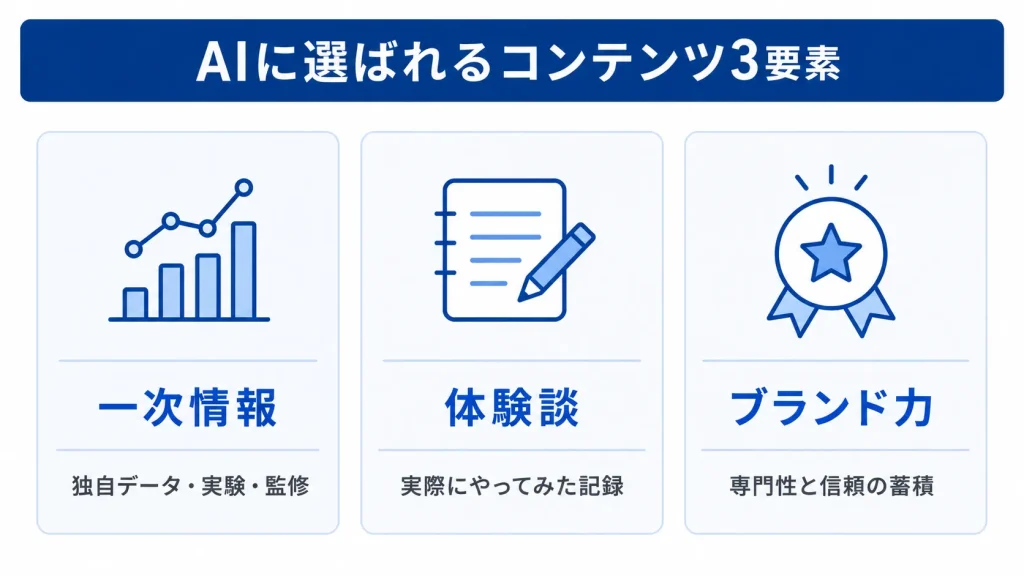
この構造変化に伴い、これからのSEO(検索エンジン最適化)は、AIの参照元として自社サイトを選ばせる「GEO(Generative Engine Optimization:生成AI最適化)」の視点が不可欠です。AIに要約されやすい一般的な情報(二次情報)を並べるだけのサイトは淘汰され、今後は以下の要素を持つコンテンツだけが生き残る時代に突入しています。
- 徹底した一次情報: 独自の実験データ、インタビュー、監修者の見解など、AIが自力で生成できないソース。
- 体験談・ケーススタディ: 「実際にやってみた結果」という、信頼性の高いドキュメント。
- 強固なブランド力: 「要約ではなく、この著者の言葉で読みたい」と思われる専門性と信頼性。
単に上位表示を狙うだけでなく、「AIの回答内に自社のリンクカードやインラインリンクをいかに表示させるか」が、2026年以降のWebマーケティングの主戦場となっています。
検索に精通している人は、どのサイトやメディアが信頼できるかを事前に把握しています。そのため、従来のようなサイト形式や検索エンジンの仕組みを好むニーズは依然として根強く、AI機能をオフにしたいという要望が多く寄せられているのが実情です。検索エンジンの上位に表示される情報が必ずしも正しいとは限りませんが、読み手のリテラシーが高い場合は、表示された候補の中から自分が必要な情報を取捨選択して読み解くことができるためです。
この構造的な変化は、今後「検索 → サイト訪問」という従来の導線が「検索 → AI回答で完結」に移行していく過程で、コンテンツの質や多様性にどのような影響を与えるかが注目されています。ユーザーとしては、AIの回答を活用しつつも、一次情報の存在を意識し、必要に応じて元のサイトにアクセスする習慣を持つことが、健全な情報流通を支える行動につながります。
Google AIモードの無効化・非表示の手順

Google AIモードは検索効率を高める機能ですが、従来型の検索結果に慣れている方や、画面占有を避けたい方にとっては非表示にしたいと感じる場面もあるでしょう。ここでは、Search Labsからの無効化手順と、標準実装時の対処法を解説します。
Google AIモードはオフにできる?非表示にする唯一の現実的な方法
しかし、結論からお伝えすると、2026年現在、Googleの通常設定やSearch Labsの管理画面には「AIによる概要」を完全にオフにするスイッチは存在しません。
かつて試験運用版(SGE)の時代には、Search Labs内のスイッチをオフにすることで非表示にできましたが、現在は全ユーザーへの標準実装フェーズへと移行したため、アカウント単位で機能をシステム的に停止することは不可能となりました。
従来の検索結果に戻す唯一の方法:「Web」タブの活用
システム的な完全無効化スイッチが撤廃された現在、AI回答を非表示にして従来の検索結果に戻す唯一の方法が、検索結果ページ上部に用意された「Web(ウェブ)」フィルター(タブ)の活用です。
検索を行った後、タブメニュー(「すべて」「画像」「ニュース」などが並ぶエリア)から「Web」を選択します。もし見当たらない場合は、右端の「その他」や3点リーダー(…)の中に格納されています。
■「Web」タブを選択した際の変化
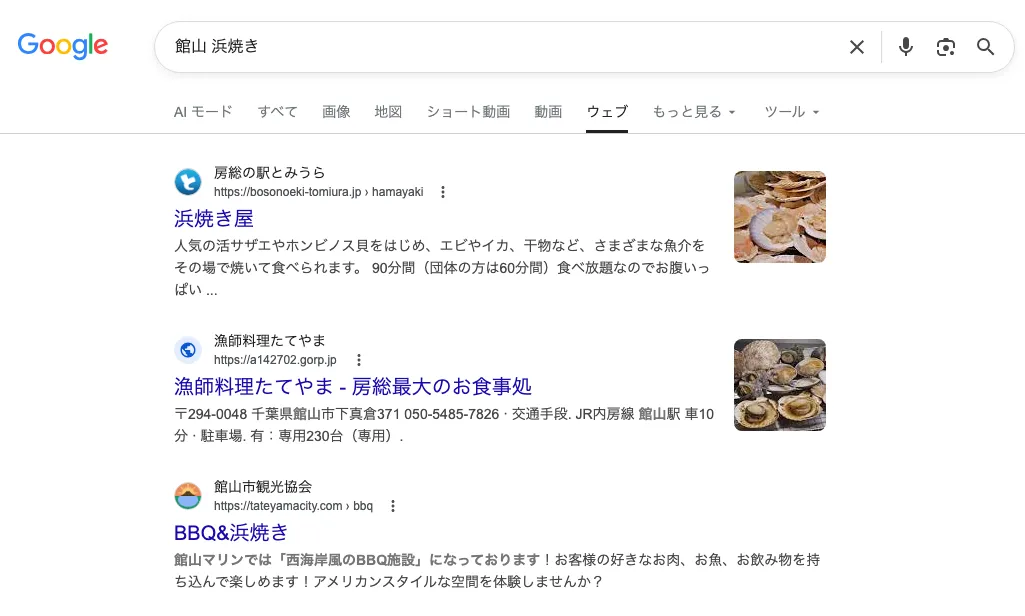
※Googleで ウェブ を選択して キーワード「館山 浜焼き」で検索したイメージ
- AI生成エリアの完全非表示: 「AIによる概要」が画面から消え去ります。
- 強調スニペットの除外: Googleが抽出した「1行の答え」なども消えます。
- シンプルなテキストリンク表示: かつての「青いリンクと説明文(スニペット)」だけの10件表示に戻ります。
画面占有が解消されるだけでなく、余計なAI生成処理を挟まないためページの読み込み速度が劇的に向上するという、実務上の隠れたメリットもあります。
実務者が知っておくべき「AI検索」と「Webタブ」の使い分け基準
すべての検索で「Web」タブを使う必要はありません。現代の実務においては、検索の「目的」に応じて2つのモードを脳内で瞬時に切り替えるリテラシーが求められます。
企業のWeb担当者やビジネスパーソンは、以下の「使い分けの判断基準」をチーム内で共有しておくことをおすすめします。
| 検索の目的 | 推奨モード | 具体的な検索シーン |
| 全体像の把握・時短 | 通常モード(AI活用) | 新規プロジェクトの市場概要、エラー対策の選択肢洗い出し、アイデア出しの壁打ち |
| 正確性の担保・裏取り | 「Web」タブ(従来型) | 法律・税制の条文確認、プレスリリースの一次ソース特定、競合サイトのSEO調査 |
手順やツールの評判といった「多角的な視点をざっくりまとめたい時」はAIに任せてタイパを上げ、契約や医療、金融など「1文字の誤字も許されない重要な判断」を伴う調査では即座に「Web」タブに切り替えて、自分の目で一次情報を精査する。これが、2026年現在最も安全で効率的な検索の運用方法です。
よくある質問(FAQ)
Q1. AIによる概要は無料で使えるのですか?
はい、追加料金なしで完全に無料で利用できます。特別な申し込みや手動での有効化設定も不要で、通常のGoogle検索を利用していれば自動的に表示されます。
Q2. スマートフォンでも利用できますか?
はい、iPhoneやAndroidの「Googleアプリ」および「Chromeブラウザ」で標準対応しています。PC版と同様に、検索結果の最上部に自動で概要が表示されます。
Q3. AIによる回答は、常に正しい情報で正確ですか?
いいえ、決して盲信してはいけません。AIの仕組み上、もっともらしい嘘(ハルシネーション)を生成するリスクが常にあります。特にビジネスの意思決定、法律、健康、金融(YMYL領域)に関わる情報は、必ず回答内にあるリンクから一次情報(公式ソース)を確認してください。
Q4. AIによる概要が画面に表示されないのはどういうケースですか?
主に3つの原因が考えられます。まず、医療・法律などYMYL領域や単純な 事実確認クエリでは、Googleが安全性を考慮してAI表示を自動抑制します。 次に、Google Workspaceなど法人アカウントでは管理者が機能を一括制限して いるケースがあります。また、ブラウザの広告ブロック拡張機能がAIエリアを 誤認して非表示にしている場合も確認されています。
Q5. 画面が邪魔なので、以前の検索結果に完全に戻すことはできますか?
残念ながら、設定画面から「AIによる概要」機能そのものを完全にオフにするスイッチは現在提供されていません。 従来の青いリンクだけを表示させたい場合は、検索結果ページの上部メニューにある「Web(ウェブ)」タブを毎回選択するのが、現在唯一の確実な回避方法です。
まとめ
Googleの「AIによる概要(AI Overviews)」は、今や検索結果の最上部に自動表示される「検索の新しい標準仕様(インフラ)」となりました。複数サイトを巡回せずに一瞬で概要を把握できる圧倒的な利便性がある一方で、ハルシネーション(もっともらしい嘘)のリスクや、画面占有によるUIの変化といった実務上の課題も浮き彫りになっています。
- AI検索の活用が向いているシーン:
市場の全体像の素早い把握、トラブルシューティングの選択肢洗い出し、追加質問機能を使ったブレインストーミングなど。 - 従来型検索(Webタブ)に切り替えるべきシーン:
法律、医療、契約関連など「情報の正確性・裏取り」が100%求められるビジネスの重要な局面。
実務者が2026年以降の検索環境で持つべき最大の判断軸は、「AIの回答を鵜呑みにせず、必ずソース元を確認する」、そして「必要に応じて『Web』タブを活用して従来のテキストリンク表示に切り替える」という主体的な使い分けのスキルです。
システム的な完全無効化スイッチが撤廃された今、私たちはAIを排除するのではなく、その特性を理解してコントロールする側に回らなければなりません。また、情報を発信するコンテンツ制作側(SEO)にとっても、AIの参照元に選ばれるための「GEO(生成AI最適化)」や「信頼できる一次情報の発信」が生き残りの絶対条件となっています。
AI検索と従来型検索、どちらが正解ということではありません。検索の目的に応じて「通常モード(AI)」と「Webタブ(従来型)」を自発的に選択できる状態を作っておくことこそが、これからのビジネスパーソンに求められる真の検索リテラシーです。
この記事を書いた人

関連記事
-
 LLMO対策とは?SEOとの本質的な違いと実務で機能する4つの方法
 -
Googleトレンドの使い方と実務活用法|相対値の正しい読み方とSEO・マーケ戦略への応用
-
AIで「てにをは」を正確にチェックする方法|2026年の実用精度と使い分け
-
「てにをは」とは?その意味と具体的な使い方について紹介
-
ピクトグラムとは?歴史・AI時代の活用法とアクセシビリティ設計
-
Google画像検索のやり方と使い分け — 実務で失敗しない注意点とおすすめサイト6選
-
リッチリザルトとは?種類と仕組み、SEOでの活用と注意点をわかりやすく解説
-
Schema & Structured Data for WP & AMPとは?WordPressで構造化データを「管理」する