Google画像検索のやり方と使い分け — 実務で失敗しない注意点とおすすめサイト6選

「画像検索」と聞くと、Googleの検索窓にキーワードを入れて画像タブに切り替えるだけの機能だと思われがちです。ただし、実際には「画像から画像を探す」という逆引き型の検索方法も存在し、ALT設定やファイル名管理といった実務上の注意点を知らないと、著作権リスクや検索結果に表示されないといったトラブルにつながりやすくなります。この記事では、画像検索の基本的なやり方からGoogle画像検索の5つの方法、おすすめサイトの使い分け、実務で見落としがちなALT・ファイル名・著作権リスク、さらに自社サイトの画像を検索結果に表示させるための最低条件まで解説します。
画像検索とは? — キーワード検索との違いと2つの基本方法
画像検索には大きく分けて2つのアプローチがあります。「何を探すか言葉で説明できる場合」と「手元に画像があって似たものを探したい場合」では、使う方法がそもそも異なります。この違いを理解しないまま運用していると、目的に合わない検索を繰り返すことになり、時間だけが消えます。どの場面でどちらを選ぶかという判断基準を先に持っておくと、以降の実務が一変するでしょう。
検索目的別の使い分け基準
画像検索の方法は、使う目的によって選択肢が分かれます。「キーワード入力」と「画像アップロード」のどちらを使うかは、以下の基準で判断するのが現実的です。
| 状況 | 向いている方法 |
|---|---|
| 名称・状況が言葉で説明できる | キーワード入力 |
| 似た画像・別サイズを探したい | 画像アップロード(逆画像検索) |
| 画像の出典・無断転載を調べたい | 画像アップロード(逆画像検索) |
この使い分けができていない現場では、「キーワードで検索しても欲しい画像が出てこない」という状況が頻発します。原因の多くは、探し方の方向性がそもそも逆になっているケースです。
キーワード入力が向いている場面
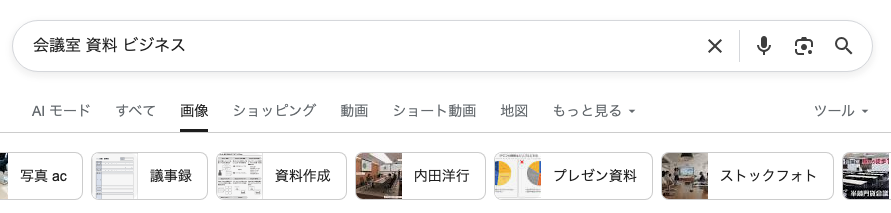
検索エンジンの検索窓にキーワードを入力して画像タブに切り替える方法は、対象が具体的に説明できる場合に適しています。たとえば「会議室 資料 ビジネス」と入力すれば、社内資料に使えるイメージ画像が複数候補として並びます。「製品名+正面撮影」のように条件を言葉で絞れる場合も、この方法が最速です。
ただし、「なんとなくこういうトーンの画像が欲しい」という状態では、キーワードでの絞り込み自体が難しくなります。その場合はデザイン参考として近い画像を先に探しておき、その画像を使って逆画像検索をかける流れが効率的です。
逆画像検索が向いている場面
手元にある画像をアップロードして、類似画像を探す方法です。実務での代表的な使いどころは3つあります。まず、クライアントから「この画像と同じ雰囲気の縦長バナー用素材が欲しい」と言われた場合。次に、制作物に使用した画像の出典を後から確認したい場合。そして、自社コンテンツで使っている写真が他サイトで無断転載されていないかをチェックする場合です。
「待ち受けサイズが合わない」という個人利用の文脈でも機能しますが、Web制作・SEO担当の現場では上記の実務シーンの方が頻度は高いと考えると理解しやすいでしょう。どちらの方法を使うべきかは、探している状況によって変わります。目的を確認してから方法を選ぶ——この順番が画像検索の基本です。
Google画像検索の実務的な使い分け — 5つの検索方法と選択基準
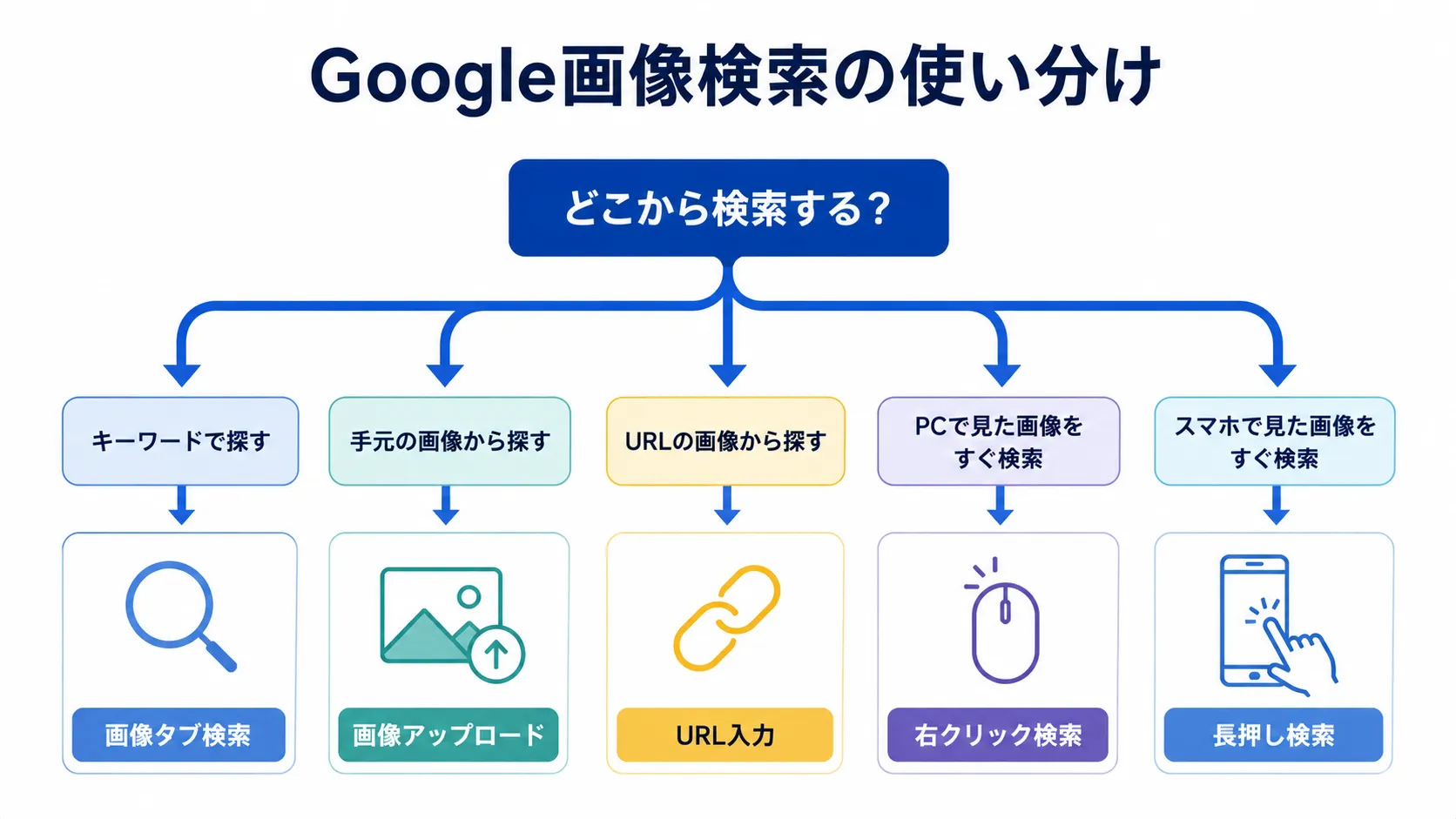
Google画像検索には複数の検索方法が存在しますが、それぞれに向いている場面が異なります。「とりあえず画像タブを開く」という使い方だけでは、類似画像を探したいときや、閲覧中のサイトで見つけた画像をその場で検索したいときに対応できません。ここでは実務でよく使う5つの方法と、どの場面でどれを選ぶべきかを整理します。
Google検索画面から画像タブに切り替える方法
最も基本的な方法は、通常のGoogle検索窓にキーワードを入力してから、検索結果上部の「画像」タブをクリックする使い方です。この方法は「パンダ 寝ている」「東京タワー 夜景」のように、対象の固有名詞やシチュエーションが言葉で説明できる場合に向いています。
一方で、この方法では類似画像を探すことはできません。また、検索結果に表示される画像の質や著作権の状態はバラバラなので、商用利用できるかどうかは別途確認が必要です。キーワードで絞り込めるときは便利ですが、画像から画像を探したいときには次の方法を使うことになります。
画像URLから類似画像を検索する方法
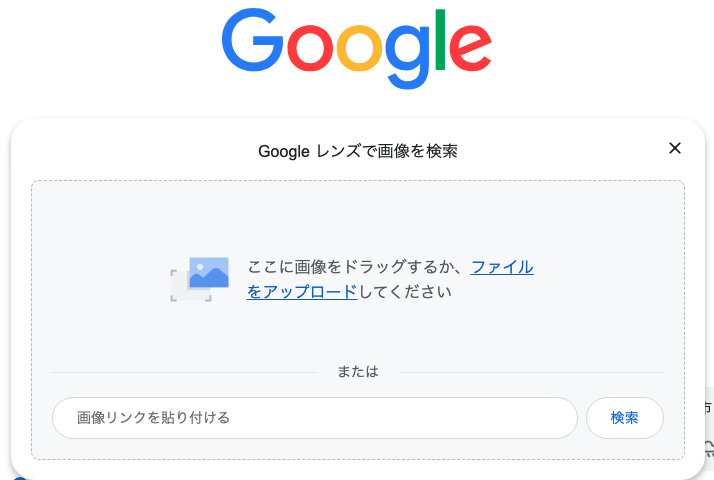
サイト上で見つけた画像のURLをコピーして、Google画像検索の検索窓右側にあるカメラアイコンから入力することで、類似画像を検索できます。画像を右クリックして「画像アドレスをコピー」を選択すれば、URLを取得できます。
この方法が役立つのは、以下のような場面です。
- 同じ画像の異なるサイズ・解像度を探したいとき
- デザインのテイストが近い画像を複数見つけたいとき
- 自社サイトで使用している画像が他サイトで無断転載されていないか確認したいとき
ただし、画像URLを取得できない場合や、右クリックが禁止されているサイトでは使えません。その場合は次に説明するアップロード方式を使うことになります。
PCとスマホでのGoogleレンズの使い分け
Google ChromeでウェブサイトをPCで閲覧しているときは、画像を右クリックして「Googleレンズで画像を検索」を選択すると、その場で類似画像の検索結果が表示されます。スマホの場合は画像を長押しすると同じメニューが出ます。
この方法の利点は、画像をダウンロードしたりURLをコピーしたりする手間が不要な点です。実務の現場では、競合サイトで使われている画像の出典を確認したいときや、クライアントから送られてきた画像の著作権を調べたいときに重宝します。
一方で、この機能はGoogle Chromeでしか使えません。SafariやFirefoxでは別の方法を使う必要があります。また、検索結果にはキーワード候補や関連サイトも表示されるため、画像だけを探したい場合は情報が多すぎると感じることもあります。
画像検索で得られる情報の読み解き方
画像検索の結果として表示されるのは、類似画像だけではありません。Googleレンズを使った場合、画像に写っているものの名称や関連キーワード、その画像が使われているサイトの一覧も表示されます。
この情報を実務で活用する場面は以下のとおりです。
| 表示される情報 | 実務での使い方 |
|---|---|
| 類似画像 | デザイン素材の候補を複数見つける |
| キーワード候補 | 画像に写っているものの正式名称を確認 |
| 画像が使われているサイト | 著作権の所在・出典を調べる |
ただし、検索結果に表示されたからといって、その画像が自由に使えるわけではありません。商用利用可能かどうかは各サイトの利用規約を確認する必要があります。この点を曖昧にしたまま使うと、後述する著作権リスクにつながります。
おすすめ画像検索サイト6選 — 目的別の使い分けと選定基準

画像検索サイトは検索エンジン系・画像共有系・AI逆画像検索系の3種類に大別できます。それぞれ得意とする検索パターンが異なるため、目的に応じて使い分けないと無駄な時間を消費します。Google画像検索だけで済ませている運用者も多いのですが、実務ではそれだけでは不十分な場面が頻繁に出てきます。この章では、各サイトの特性と使い分けの判断基準を整理します。
大手検索エンジン系(Google・Yahoo!・Bing)の特徴
Google画像検索・Yahoo!画像検索・Bing画像検索は、いずれもテキスト検索で使う検索エンジンの画像版です。検索精度・インデックス数・表示速度の面ではGoogleが最も優れており、実務ではまずGoogleで検索することが基本になります。Yahoo!はGoogleのインデックスを利用しているため、検索結果はほぼ同じです。
一方でBingは、Microsoftが独自にクロールしたインデックスを使うため、Googleでは見つからない画像が出てくることがあります。特に海外サイトの画像を探す場合や、Google検索で十分な結果が得られなかった場合に補助的に使うと効果的です。ただし、日本語サイトの画像検索精度はGoogleに劣るため、最初の選択肢にはなりません。
画像共有サイト系(flickr・pixiv・Pinterest)の使い分け
flickr・pixiv・Pinterestは、いずれもユーザーが画像を投稿・共有するサイトですが、検索に向いている画像のジャンルが明確に異なります。flickrは写真共有サイトで、風景・人物・動物など実写の写真を探す場合に適しています。pixivはイラスト・マンガ・CGが中心で、デザイン参考やキャラクター画像を探す場合に使います。
Pinterestは「アイデアのクリッピング」を目的としたサイトで、写真・イラスト・インフォグラフィックなど形式を問わず幅広い画像が集まっています。検索窓に「ミニマルデザイン」「コーポレートサイト 青」「バナー 縦長 余白多め」のような、言葉では説明しにくいトーンやスタイルのキーワードを入れると、関連する画像がピンボード形式で表示されます。デザインの方向性をクライアントに提案する際の参考ボードを作る段階で使うと効率的です。
いずれも会員登録なしで検索可能ですが、画像の利用にはライセンス確認が必須です。特にflickrとpixivは個人投稿が中心のため、商用利用不可の画像が多い点に注意してください。検索して見つけた画像をそのまま自社サイトに使うのではなく、参考にして別の素材を探す使い方が現実的です。
AI逆画像検索(Lenso.ai)の実務での活用場面
Lenso.aiは、AIを使った逆画像検索プラットフォームです。通常の類似画像検索に加えて、画像内の人物・場所・重複画像を高精度で検索できる点が特徴です。Google画像検索では検出しきれない微細な違いも認識するため、自社サイトの画像が無断転載されていないかを確認する場面で有効です。
また、顔の特徴を分析して同一人物の画像を探す機能もあります。角度・照明・解像度が異なる画像でも検出できるため、特定の人物が写っている画像をまとめて探す場合に使えます。ただし、無料プランでは検索回数に制限があるため、日常的に使うツールというより、必要な場面でピンポイントに使う補助ツールとして位置づけるのが現実的です。
実務では、クライアントから提供された画像の出所を確認したい場合や、自社で撮影した写真が他サイトで使われていないかをチェックする場合に活用できます。Google画像検索で十分な結果が得られなかった場合の第二選択肢として覚えておくとよいでしょう。
実務で見落としがちな画像管理の注意点 — ALT・ファイル名・著作権リスク

画像検索の使い方を理解しても、自社サイトで使う画像の管理が曖昧なままでは、SEO機会の損失だけでなく、著作権リスクにも直面します。実際に、クライアントのサイトでALT設定が全くされていないケース、制作会社から納品されたサイトでファイル名がすべて「DSC_〇〇〇〇.jpg」のままになっているケースを複数確認しています。この問題は技術的な難しさではなく、運用ルールの欠如から生じています。
ALT設定とファイル名管理が必須である理由
ALT(代替テキスト)は、画像が表示されない環境や音声読み上げソフトを使うユーザーに対して、画像の内容を伝える役割を持ちます。一方で、Google画像検索にとってはクロール時の重要な情報源であり、ALTが未設定の画像は検索結果に表示されにくくなります。
ファイル名も同様です。カメラのデフォルトファイル名(DSC_0001.jpgなど)のままアップロードしても、検索エンジンは内容を判断できません。意味のある名前(例:wordpress-alt-setting.jpg)に変更することで、検索結果での評価が変わります。
この2つは設定自体は簡単ですが、納品時やコンテンツ追加時に徹底されないことが多く、後から修正するコストが膨大になります。最初から運用ルールに組み込むことが現実的です。
無料素材サイトのライセンス変更リスク
無料素材サイトは便利ですが、ライセンスが後から変更されるリスクがあります。実際にあった事例として、「無料で使用可能」と記載されていた画像を利用していたところ、数年後に規約が変更され、「無料で使うのは違反だ」という英語の警告文が届いたケースがありました。
相手はWayback Machineなどで過去のページを遡り、使用実績を根拠に金銭を要求してきます。最初は無視していましたが、20回ほど執拗に連絡が来たため対応に苦慮しました。意図は不明ですが、こうした手法は実在します。
法的に徹底抗戦することも可能ですが、相手が外国であること、弁護士費用が80万〜110万円ほどかかることを踏まえ、商工会議所の会員サービスを通じて弁護士に相談しました。アドバイスとしては、「たとえ勝訴しても得られるものがないため、事故に遭ったと思って3万〜5万円程度で済むなら、支払って終わらせた方が良い」とのことでした。「この数万円のやり取りで動く弁護士はいませんよと言われました。」納得はいきませんでしたが、早期解決のために支払いを選択し、事態を収束させました。
この経験から、現在はAdobe Stockなどの有料素材集を厳選して利用するようにしています。Canvaの無料版の画像を加工したとしても使いませんし、AIで画像を生成するのであれば、APIを経由して画像を作成するようにしています。
Adobe Stock「エディトリアル専用」の誤用に注意
Adobe Stockには「エディトリアル専用」という分類があります。これらは報道や取材目的に限定されており、誤って商用利用するとペナルティが発生するリスクがあります。一番はじめにAdobe Stockを利用したときには、この意味がわかりませんでした。もちろんエディトリアルを使わなかったのですが、当時数ダウンロード分損してしまいました。ただ、途中で気付いたのでエディトリアル画像は使いませんでした。
エディトリアル専用の画像は、著名人や特定のロゴが写り込んでいる場合が多く、ライセンスの制約が厳しくなっています。スタンダードライセンスで許可されている画像を、正当な対価を払って使用するのが従来からの確実な手法です。
最近ではAIの普及により画像生成が容易になりましたが、APIを介して生成する際も、芸能人や著名人をソースに含まないよう配慮することが重要です。適切に生成・利用する分には問題ないと考えています。
画像検索とSEO — 自社サイトの画像が検索結果に表示される仕組み
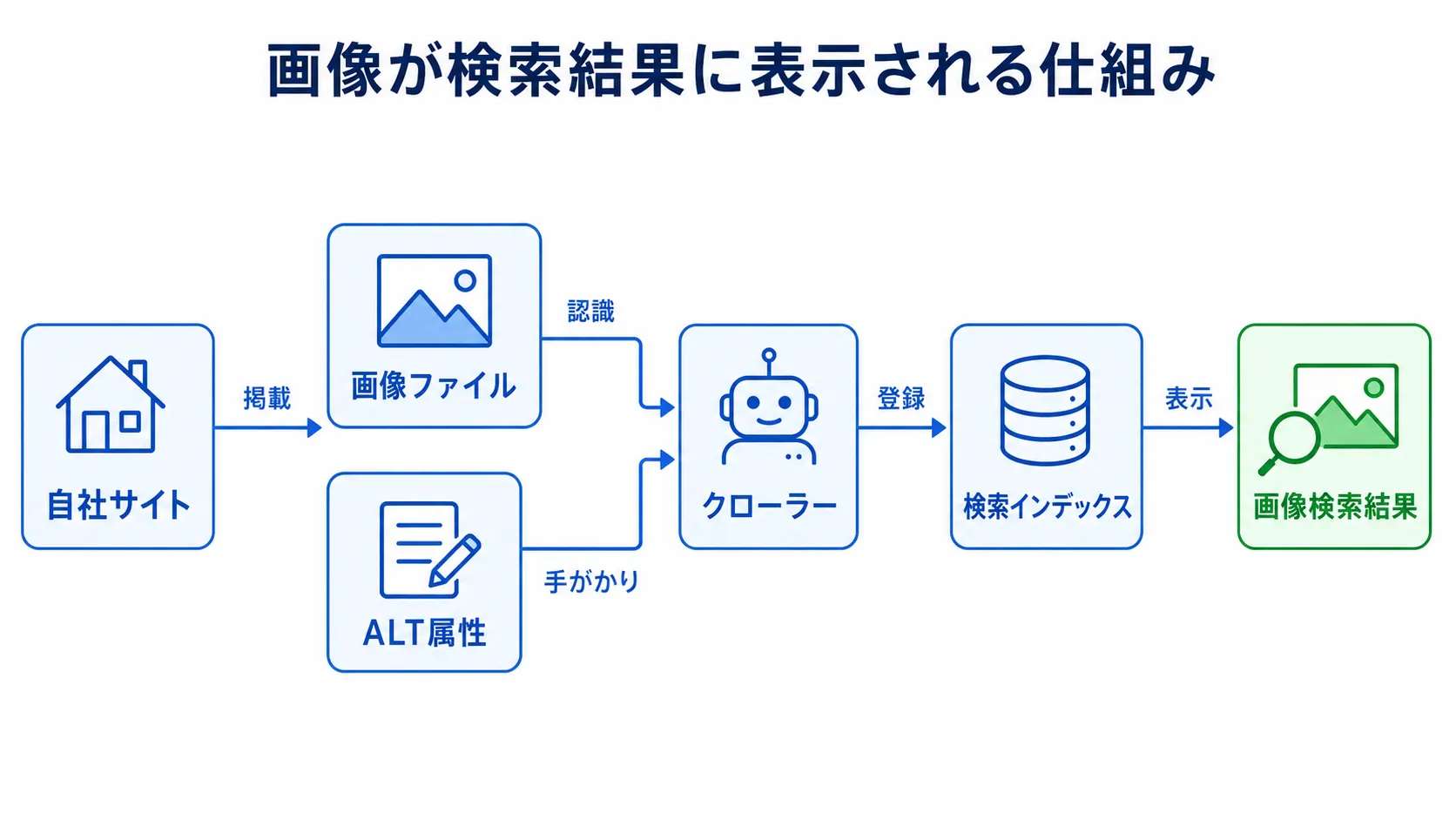
画像検索は「探す側」の話として語られることが多いのですが、実務の現場では「自社サイトの画像をどう検索結果に表示させるか」という逆の視点も重要です。とはいえ、この設定を正しく理解している制作会社は意外と少なく、納品されたサイトで画像のファイル名がすべて「DSC_0001.jpg」のままだったというケースも実際に存在します。
画像検索経由の流入は、テキスト検索とは異なる導線を作ることができるため、設計次第では一定の集客効果を期待できます。ただし、画像検索のSEOは「やれば必ず効く」というものではなく、業種やコンテンツの性質によって向き不向きがあります。この違いを整理しておかないと、無駄な作業に時間を費やすことになりかねません。
画像検索結果に表示されるための最低条件
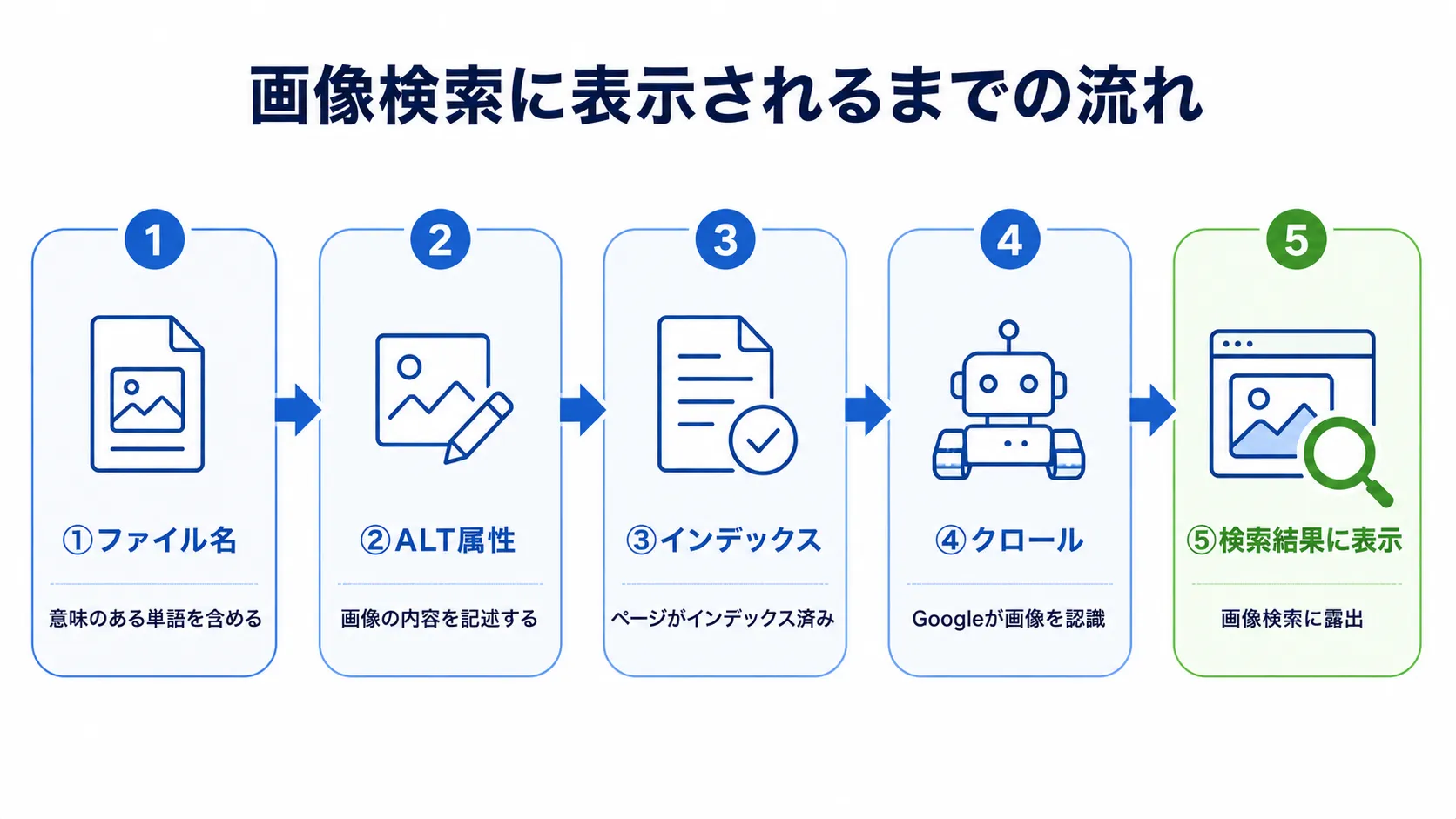
Google画像検索の結果に自社サイトの画像を表示させるには、以下の3つが最低条件です。
- ファイル名に意味のある単語を含める
- ALT属性(代替テキスト)を設定する
- 画像が掲載されているページがインデックスされている
この3つが揃っていない状態では、そもそも検索結果に表示される可能性が極めて低くなります。特にファイル名とALT属性は、GoogleのクローラーがWebページ上の画像を「何の画像か」を判断するための主要な手がかりです。制作会社から納品されたサイトで、すべての画像ファイル名が「img001.jpg」「DSC_1234.jpg」といったカメラの自動採番のままになっているケースを複数確認していますが、この状態では画像検索での表示はほぼ期待できません。
一方で、ALT属性については「視覚障害者向けのアクセシビリティ対応」という側面が強調されがちですが、実務的にはSEOの観点からも必須です。仮にファイル名が適切でも、ALTが空欄であれば画像の内容をGoogleが正確に把握できず、検索結果に表示される確率が下がります。
構造化データ(ImageObject)の役割
画像検索のSEOにおいて、構造化データの設定は「最低条件」ではなく「プラス要素」という位置づけです。具体的には、JSON-LD形式でImageObjectを記述することで、画像のライセンス情報や著作者名、画像の用途などをGoogleに明示的に伝えることができます。
とはいえ、構造化データを設定したからといって必ずしも画像検索結果の上位に表示されるわけではありません。実務の現場では、構造化データの設定よりも「画像が掲載されているページ全体のコンテンツ品質」のほうが検索順位に与える影響が大きいというのが実感です。画像単体ではなく、その画像が「何を説明するために使われているか」というページ全体の文脈がGoogleの評価対象になるためです。
したがって、構造化データの設定は「余裕があればやる」程度の優先度と考えておくのが現実的です。まずはファイル名とALTの設定を徹底し、その上で構造化データの導入を検討するという順序が、実務的には効率的な判断です。
画像検索経由の流入を増やすための実務判断
画像検索経由の流入を増やすには、「どのような業種・コンテンツが画像検索と相性が良いか」を理解しておく必要があります。一般的に、以下のような業種やコンテンツは画像検索との相性が良いとされています。
- 不動産・インテリア(物件写真・施工事例)
- 飲食店・レシピサイト(料理写真)
- ファッション・ECサイト(商品画像)
- 観光・旅行(風景写真・スポット情報)
これらの業種では、ユーザーが「イメージから探す」という行動をとることが多いため、画像検索経由の流入が一定の割合を占めます。一方で、BtoB向けのコンサルティングサービスや、抽象的な概念を扱う記事コンテンツでは、画像検索経由の流入はほとんど期待できません。
実務の現場では、Search Consoleの「検索パフォーマンス」レポートで「検索タイプ」を「画像」に切り替えることで、自社サイトがどの程度画像検索経由で流入を獲得しているかを確認できます。この数値がほぼゼロであれば、無理に画像検索のSEOに注力する必要はなく、テキスト検索の最適化に集中したほうが効率的です。画像検索のSEOは、すべてのサイトに必須ではなく、業種とコンテンツの性質によって判断するという考え方が現実的です。
FAQ
Q1. 画像検索で著作権侵害を確認することはできますか?
可能です。Google画像検索やBing画像検索に自社の画像をアップロードすることで、類似画像が掲載されているサイトを一覧で確認できます。ただし、完全な一致ではなく類似画像も表示されるため、目視での判断が必要です。
Q2. スマホで撮影した写真から類似画像を検索できますか?
できます。Google ChromeやSafariでGoogleレンズを利用すれば、スマホのカメラロールに保存した画像から類似画像を検索可能です。撮影直後の画像でも、アップロードまたは共有メニューから検索できます。
Q3. Google画像検索とBing画像検索の違いは何ですか?
検索結果の表示アルゴリズムが異なります。Googleは関連性と画像の品質を重視し、Bingは視覚的な類似度を優先する傾向があります。目的に応じて両方を併用すると、検索の網羅性が高まります。
Q4. 画像検索で自社サイトの画像が表示されないのはなぜですか?
主な原因は、ALT属性の未設定・ファイル名が無意味な文字列・画像のインデックス拒否設定の3つです。robots.txtやnoindexタグで画像クロールをブロックしていないか、Search Consoleで確認してください。
Q5. AIで生成した画像を商用利用する際の注意点は?
生成元のAPIやツールの利用規約を確認することが必須です。特定の人物や著名人の顔を学習元に含む画像は、肖像権侵害のリスクがあります。商用利用可能な生成ツールを選び、規約を遵守してください。
まとめ
画像検索は、キーワード入力による画像の絞り込みと、画像そのものを起点にした類似画像の発見という2つの軸で使い分けることが基本です。Google画像検索・Bing・Yahoo!は汎用性が高く、flickrやPinterestは目的が明確な場合に適しています。一方で、実務では「検索する側」だけでなく「検索される側」としての設計が欠かせません。
この記事で最も強調したいのは、ALT設定とファイル名管理です。制作会社から納品されたサイトでファイル名が「DSC_0000.jpg」のまま放置されているケースは珍しくありません。これでは画像検索結果に表示される可能性が著しく下がります。まずこの2点だけでも徹底すれば、画像経由の流入改善に直結します。
また、無料素材サイトのライセンス変更リスクや、Adobe Stockの「エディトリアル専用」誤用など、著作権周りの落とし穴は実務者ほど見落としがちです。安易に無料素材に頼らず、有料ストックサービスを正当な対価で利用する判断が、長期的には最もコストを抑える選択になります。
画像検索を「探す技術」だけでなく「見つけてもらう設計」として捉え直すことで、SEO全体の精度が一段上がります。
この記事を書いた人

関連記事
-
 LLMO対策とは?SEOとの本質的な違いと実務で機能する4つの方法
 -
Googleトレンドの使い方と実務活用法|相対値の正しい読み方とSEO・マーケ戦略への応用
-
AIで「てにをは」を正確にチェックする方法|2026年の実用精度と使い分け
-
「てにをは」とは?その意味と具体的な使い方について紹介
-
ピクトグラムとは?歴史・AI時代の活用法とアクセシビリティ設計
-
Google AIモード(AI Overviews)完全ガイド|使い方・仕組み・無効化設定まで実務解説
-
リッチリザルトとは?種類と仕組み、SEOでの活用と注意点をわかりやすく解説
-
Schema & Structured Data for WP & AMPとは?WordPressで構造化データを「管理」する